注册 Gmail 教程:BlueStacks 模拟器 + 家宽 VPS,轻松绕过 Google 风控
注册 Claude 账号需要一个干净的国际邮箱,而 Gmail 是公认的最优选择—— Anthropic 的注册系统对 Gmail 域名风险评分最低,成功率最高。 但问题是:现在在网页上直接注册 Gmail 几乎必定触发设备/手机号风控, 让很多人在第一步就卡住了。
本教程提供一个经过验证的破局方案:通过 BlueStacks 5 安卓模拟器, 在「Google Play 商店」的登录入口创建 Google 账号, 配合家宽属性的 VPS IP,可以大幅绕过风控,注册成功率极高。
- 网页注册 Gmail 时反复提示「此电话号码无法用于验证」
- 没有 Gmail / Google 账号,想为注册 Claude 做准备
- 想彻底搞清楚「为什么要用 Gmail 注册 Claude」的用户
为什么注册 Claude 要用 Gmail?
Anthropic 的注册系统会对邮箱域名进行风险评估。 国内邮箱(QQ、163、新浪等)由于大量被滥用于批量注册,域名的「欺诈分」极高, 直接导致注册成功率极低,即使注册成功,账号也更容易在后续被封。
- QQ 邮箱、163、新浪、126 等
- 域名风险分高,注册成功率极低
- 即使注册成功,账号容易被后续封禁
- Gmail、Outlook、ProtonMail
- 域名风险分低,注册成功率高
- Gmail 是最优选:可直接用 Google 账号一键登录 Claude
注册好 Gmail 后,在 Claude 登录页可以直接点击「Continue with Google」一键授权登录,无需再单独注册 Claude 账号,是最省事的方案。
为什么网页注册 Gmail 这么难?
Google 的风控系统会综合判断注册请求的可信度。 当你在网页上注册时,它能检测到大量「可疑信号」:
普通 VPS 的机房 IP 段(Hosting IP)已被大量滥用,Google 对这类 IP 的注册请求默认高度怀疑。
普通 PC 浏览器的 User-Agent、分辨率、字体等特征,与代理 IP 的地理位置不匹配,触发设备异常检测。
在高风控环境下,Google 要求手机号验证,且大量接码平台的虚拟号段早已被批量拉黑。
核心问题:网页注册场景下,Google 的风控系统组合了以上所有信号, 综合判定你「不像一个真实的普通用户」。
破局方案:BlueStacks 5 + 家宽 IP VPS
本教程的方案从根本上绕开了上述三个风控点:
住宅 ISP 属性 IP,Google 视之为「普通美国家庭用户」,风控通过率极高。
模拟真实的安卓设备环境,User-Agent 变为移动端设备,完全绕过网页浏览器的设备指纹检测。
通过 Google Play 的「登录」→「创建账号」入口注册,风控宽松程度远低于网页,甚至支持使用 +86 中国手机号验证。
配置家宽 VPS 代理 → 安装 BlueStacks 5 国际版 → 打开 Google Play → 点击登录 → 创建账号 → 手机号验证 → 完成!
全程约 30–40 分钟,一次搞定,终身可用。
第一步:准备家宽 VPS 网络环境
这一步是成功的关键。普通机房 IP 在 Google 的注册场景下基本无效,必须使用住宅属性 IP(Residential / ISP IP)才能显著提升成功率。
即使你使用了 BlueStacks 模拟器,如果底层网络还是普通机房 IP, Google 仍然会通过 IP 信誉判断你是「批量注册行为」。家宽 IP 是整个方案的地基,不能跳过。
推荐:丽萨主机 LisaHost(美国住宅 ISP IP)
丽萨主机提供真实的美国 ISP 住宅属性 IP,在 Google、Claude、ChatGPT 等高风控平台的通过率极高。 是目前国内用户注册国际账号场景中,性价比最高的家宽 VPS 方案。
提供干净的美国 ISP 住宅属性 IP,在高风控验证场景(如 bewild.ai 代付环境检测)中通过率极高,保障账号安全。
立即查看购买丽萨主机住宅 IP 套餐
访问 丽萨主机官网, 选购「美国住宅 IP / ISP」套餐。 购买完成后,服务商会通过邮件发送服务器连接信息(IP、端口、用户名、密码)。
如果你已经有丽萨主机或 AaITR 的住宅 IP VPS,跳过本步直接进行下一步。
配置本地代理客户端
安装代理客户端,将你的 PC 流量路由到家宽 VPS。推荐客户端:
- 🪟 Windows:v2rayN 或 Clash Verge Rev
- 🍎 macOS:Mihomo Party 或 Clash Verge Rev
将 VPS 节点信息导入客户端后,开启「系统代理」或「TUN 模式」, 确保全局流量(包括 BlueStacks)都通过家宽 IP 转发。
第二步:安装 BlueStacks 5(国际版)
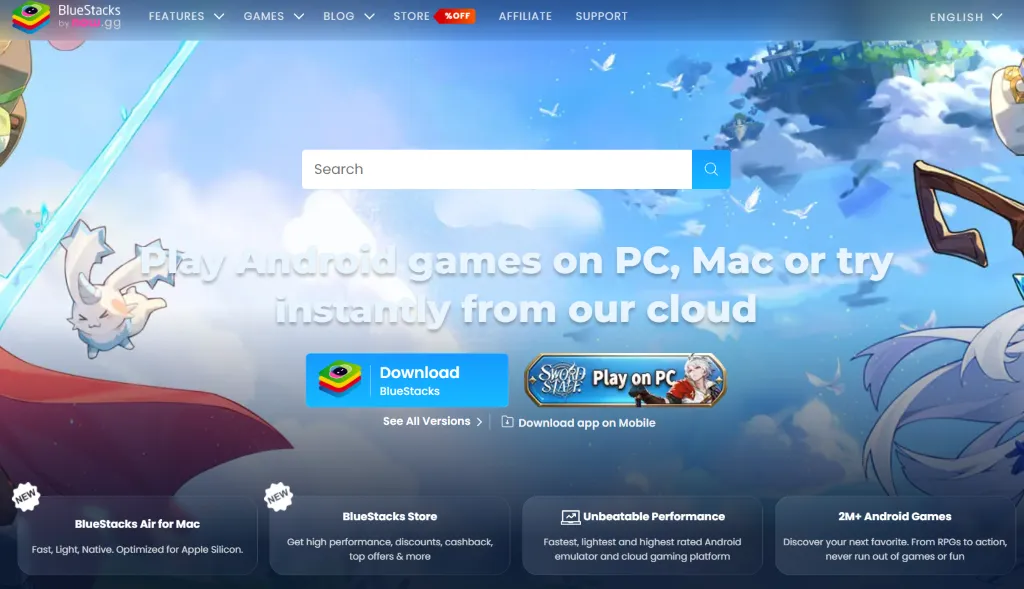
BlueStacks 有面向中国市场的特供版本(蓝叠),预装了国内应用商店而非 Google Play, 无法用于本教程。请务必从官方国际版下载地址获取安装包。
从官网下载 BlueStacks 5 国际版
访问 BlueStacks 官方网站:bluestacks.com
下载 BlueStacks 5(注意:不要下载 BlueStacks X,选择 BlueStacks 5 经典版)。 安装包约 500MB,下载时建议开启代理确保速度。
安装并启动 BlueStacks 5
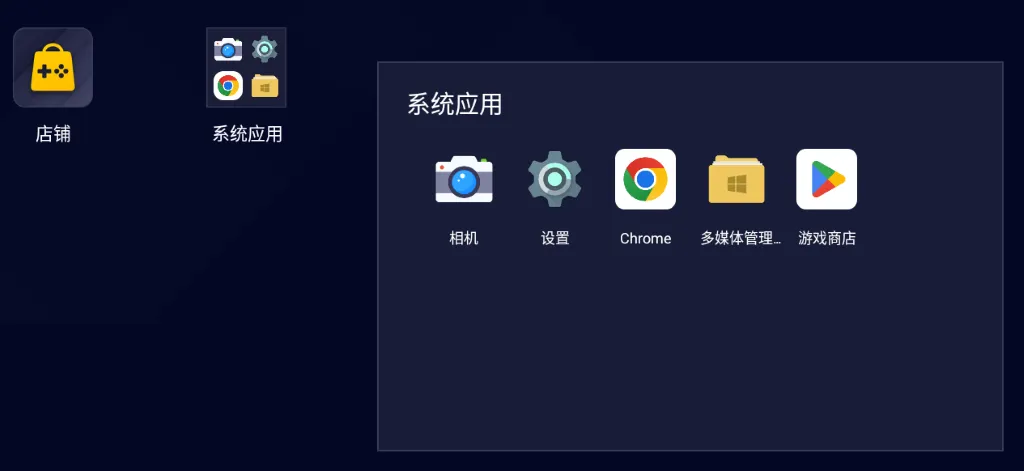
运行安装包,按提示完成安装。首次启动需要初始化安卓环境,约需 2–5 分钟,耐心等待。 启动后,你会看到一个完整的安卓桌面界面。
确认 BlueStacks 使用了家宽 IP
在 BlueStacks 内,打开预装的浏览器,访问ipinfo.io, 确认显示的 IP 与你主机上看到的家宽 IP 一致。
如果 IP 不一致,请检查你的代理客户端是否开启了「TUN 模式」(全局流量代理)。
第三步:通过 Google Play 商店注册 Google 账号
这是整个流程的核心。我们不通过网页,而是从 Google Play 商店的登录入口创建账号。 这个入口的风控宽松程度远低于网页端,是本方案成功的关键。
打开 Play 商店,点击登录
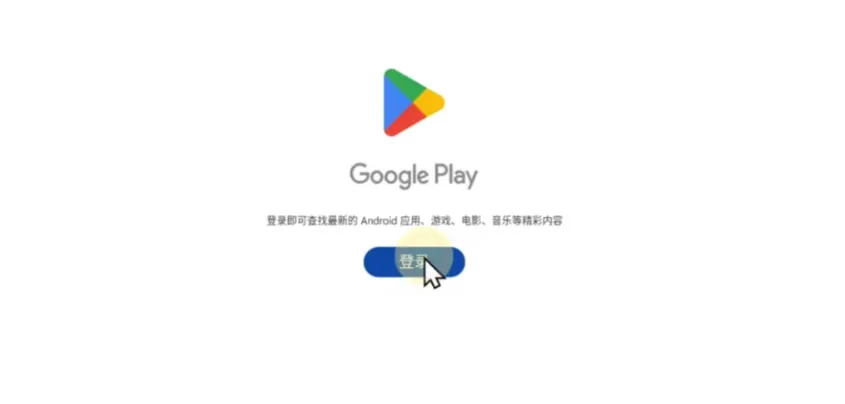
在 BlueStacks 的安卓桌面上,找到 Google Play 商店图标并打开。 你会看到一个登录界面,点击「登录」按钮。
选择「创建账号」
在 Google 账号登录页面,点击下方的「创建账号」, 然后选择「供我个人使用」。
按提示依次填写:名字、姓氏、出生日期(可随意,但年龄需在 18 岁以上)、性别。
选择 Gmail 地址
系统会推荐几个备选地址,你也可以选择「自定义地址」来输入你想要的 Gmail 用户名。
建议选择一个简洁、不含特殊含义的用户名,降低被标记为批量注册的概率。
第四步:手机号验证
注册过程中,Google 通常会要求手机号验证。 这一步是整个流程中唯一可能需要额外操作的地方。
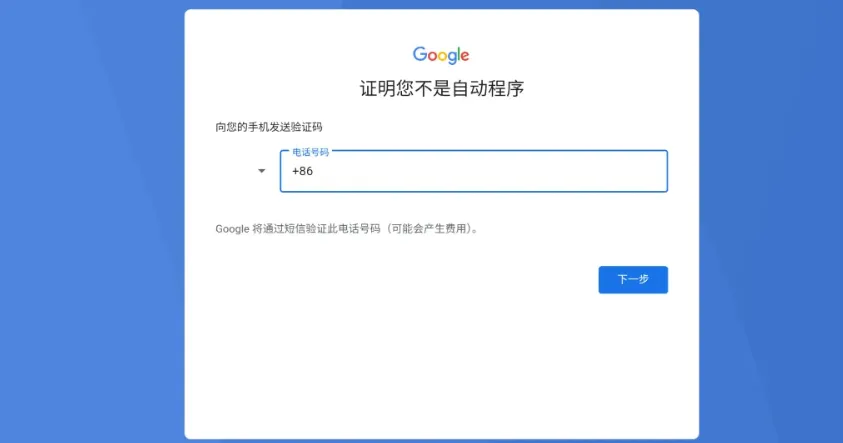
这是 BlueStacks + 家宽 IP 方案的一大优势: 在足够干净的住宅 IP 环境下,Google 通常接受中国 +86 手机号进行验证, 不像网页端那样直接拒绝大陆号码。
如果你愿意直接使用自己的手机号,输入 +86 和你的号码即可。
如果需要保护隐私:使用 hero-sms 接码平台
如果你不想绑定个人手机号,可以使用接码平台购买一个临时号码:
注册 Claude 账号时需要非国内手机号验证,hero-sms 是站长亲测成功率高的接码平台,价格便宜,操作简单。
立即查看- 换一个号码重试——某些号段已被 Google 拉黑,换号即可
- 如果多个号码都失败,尝试重启 BlueStacks 后再操作
- 确认代理仍在正常工作(重新访问 ipinfo.io 验证 IP)
完成账号创建
完成手机号验证后,同意 Google 服务条款和隐私政策,你的 Gmail 账号就注册完毕了!
建议立刻在 Gmail 中发送一封测试邮件,确认账号可以正常使用。
下一步:用 Gmail 注册 Claude 账号
恭喜,你已经拥有了一个干净的 Gmail 账号!现在可以正式注册 Claude 了。
- 继续使用同一个家宽 IP: 注册 Claude 时,请保持相同的 VPS 代理环境,不要切换节点。固定 IP 是防封号的核心。
- 在浏览器(非 BlueStacks)中注册: 注册 Claude 账号在 PC 浏览器中操作即可,无需使用模拟器。
- 直接用 Google 登录: 访问 claude.ai/login, 点击「Continue with Google」,选择刚注册的 Gmail 账号, 即可跳过 Claude 账号注册步骤,直接授权登录。
常见问题 FAQ
📱 为什么要用 BlueStacks,不能直接在网页上注册 Gmail 吗?
理论上可以,但在实际操作中,网页注册 Gmail 几乎必定触发风控(即使用了家宽 IP)。 原因是 Google 在网页端叠加了多层风控:IP 信誉、浏览器指纹、Cookie 历史、行为分析等。
BlueStacks 的安卓环境为你创造了一个「全新的移动设备」身份, 规避了浏览器指纹和行为历史的检测,配合家宽 IP,通过率远高于网页注册。
📞 真的可以用 +86 中国手机号验证 Google 吗?
是的,在家宽 IP + BlueStacks 的组合环境下,Google 通常接受中国 +86 手机号验证。 但这不是100% 保证的——有时 Google 仍会拒绝国内号码。如果遇到这种情况, 切换到 hero-sms 的美国接码号(+1)即可。
总体而言,「先尝试自己的 +86 号码,失败了再用接码」是最省事的策略。
💻 BlueStacks 有哪些版本,我应该下载哪个?
下载时需要注意两点:
- 版本号:选择 BlueStacks 5(经典版), 不要选 BlueStacks X(云游戏版,不带 Play 商店)。
- 地区版本:从 bluestacks.com 官网下载的是国际版。 不要搜索「蓝叠」或从国内软件站下载,那些是中国特供版,没有 Google Play。
🌐 除了丽萨主机,AaITR 也可以用来注册 Gmail 吗?
可以。AaITR 提供的是真实美国宽带环境,独享纯净 IP,同样非常适合注册 Gmail 等高风控场景。 如果你已经有 AaITR 的套餐,直接使用即可,无需额外购买丽萨主机。
区别在于:丽萨主机主打住宅 ISP 且价格更亲民;AaITR 提供真实美宽环境但库存常年紧张。 两者在 Gmail 注册场景下风控通过率都极高。
🔒 注册 Gmail 后,还需要一直开着 VPS 吗?
注册 Gmail 账号只需一次使用家宽 IP,注册完成后不需要一直开启 VPS 才能使用 Gmail(Gmail 可以在任何网络环境下访问)。
但是,注册 Claude 账号时需要继续使用 VPS,且之后每次登录 Claude 也建议使用同一个固定 VPS IP, 这是防止账号被封的核心。所以 VPS 对于稳定使用 Claude 来说是长期需要的。
📧 我能用 Outlook 代替 Gmail 注册 Claude 吗?
可以,Outlook 也是 Anthropic 认可的国际主流邮箱,注册成功率同样很高。 但 Outlook 不支持「一键 Google 授权登录」Claude,你需要额外设置密码并通过邮件验证,步骤稍多一些。
综合便利性来看,Gmail 仍然是首选:注册好后直接在 Claude 页面点击「Continue with Google」, 是整个链路里最顺畅的方案。